

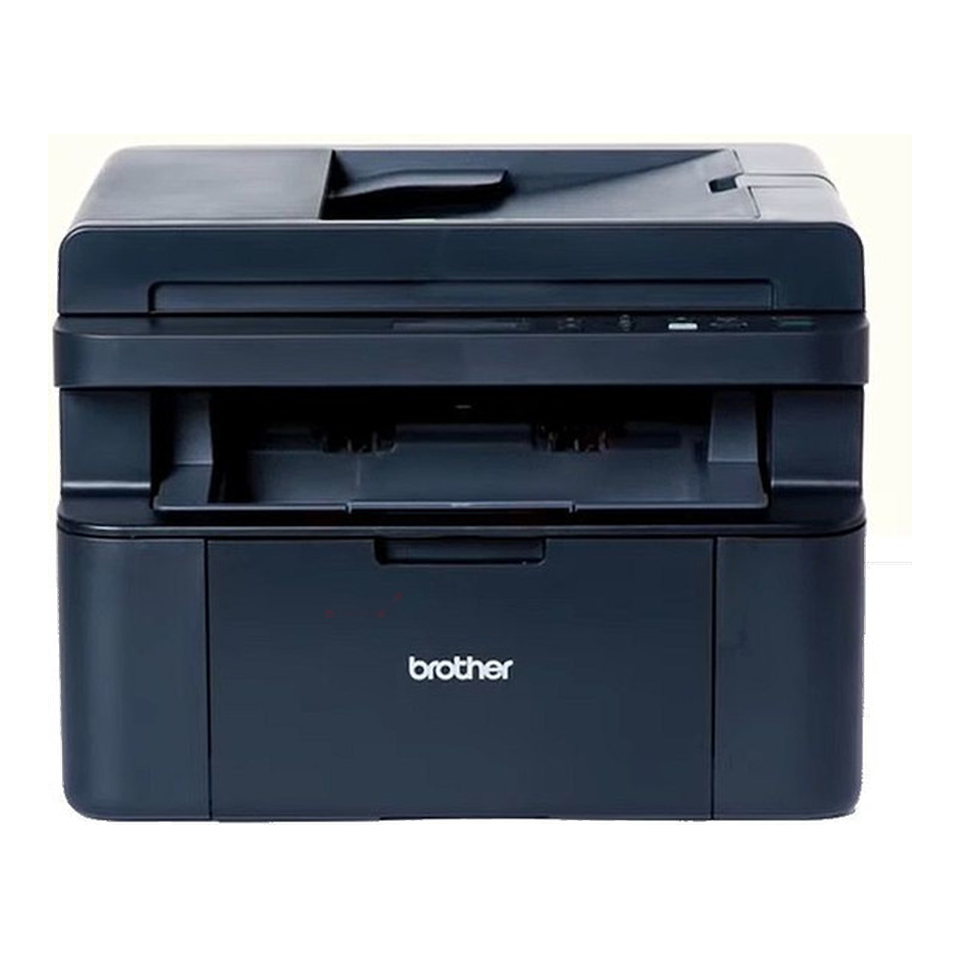
Beim Brother DCP-L1642w gibt es keinen Toner-Reset – und Sie brauchen auch keinen. Brother sieht für dieses Gerät keine Tastenfolge vor, mit der man den Tonerzähler zurücksetzt: Nach dem Einsetzen einer neuen Tonerkassette TN-1150 erlischt die Meldung von selbst. Wenn nach dem Wechsel weiter „Toner ersetzen“ im Display steht, liegt die Ursache fast immer beim Einsetzen. Die folgenden Schritte helfen.
Was die Meldungen bedeuten:

- Toner bestellen: Der Toner geht zur Neige, Sie können aber noch drucken.
- Toner ersetzen: Die Kassette ist verbraucht, das Gerät stoppt alle Druckvorgänge.
- Kein Toner: Tonerkassette oder Trommeleinheit sitzt nicht richtig.
- Erkennen unmögl.: Das Gerät erkennt die Tonerkassette nicht.
- Falscher Toner: Die eingesetzte Kassette passt nicht zum Gerät.
- Kassettenfehler: Setzen Sie die Tonerkassette noch einmal neu ein.
So wechseln Sie die Tonerkassette richtig:
- Das Gerät muss eingeschaltet sein.
- Heben Sie den Gehäusedeckel (die Scannereinheit) an und öffnen Sie dann die obere Abdeckung.
- Nehmen Sie Tonerkassette und Trommeleinheit zusammen heraus.
- Drücken Sie den grünen Verriegelungshebel nach unten und nehmen Sie die Tonerkassette aus der Trommeleinheit.
- Packen Sie die neue Kassette aus, ziehen Sie die Schutzabdeckung ab und schütteln Sie die Kassette einige Male vorsichtig von links nach rechts.
- Drücken Sie die Kassette fest in die Trommeleinheit, bis sie hörbar einrastet.
- Schieben Sie den grünen Schieber an der Trommeleinheit mehrmals vorsichtig hin und her (das reinigt den Koronadraht) und bringen Sie ihn danach unbedingt wieder in die Ausgangsposition, sonst können senkrechte Streifen entstehen.
- Setzen Sie Tonerkassette und Trommeleinheit zusammen wieder ein.
- Schließen Sie die obere Abdeckung. Heben Sie den Gehäusedeckel leicht an, ziehen Sie den Hebel links zu sich und schließen Sie den Deckel mit beiden Händen.
- Schalten Sie das Gerät nicht aus, bis es wieder bereit ist.
Meldung bleibt trotzdem? Das sollten Sie prüfen:
- Richtiges Teil: Tonerkassette und Trommeleinheit sind beim DCP-L1642w getrennte Teile. Betrifft die Meldung die Trommel, hilft ein neuer Toner nicht – dann gilt: Brother DCP-L1642w Trommel zurücksetzen.
- Schutzabdeckung: Prüfen Sie, ob an der neuen Kassette wirklich alles Schutzmaterial entfernt ist.
- Sitz: Nehmen Sie die Einheit noch einmal heraus und drücken Sie die Kassette in die Trommel, bis sie hörbar einrastet.
- Richtiger Toner: In dieses Gerät gehört die Tonerkassette TN-1150.
Wichtig: Brother empfiehlt, eine neue, unbenutzte Tonerkassette einzusetzen. Eine teilweise gebrauchte Kassette oder eine Kassette aus einem anderen Gerät kann dazu führen, dass der Tonerstand nicht richtig erkannt wird. Laut Brother reicht eine TN-1150 für ungefähr 1.000 Seiten.

