

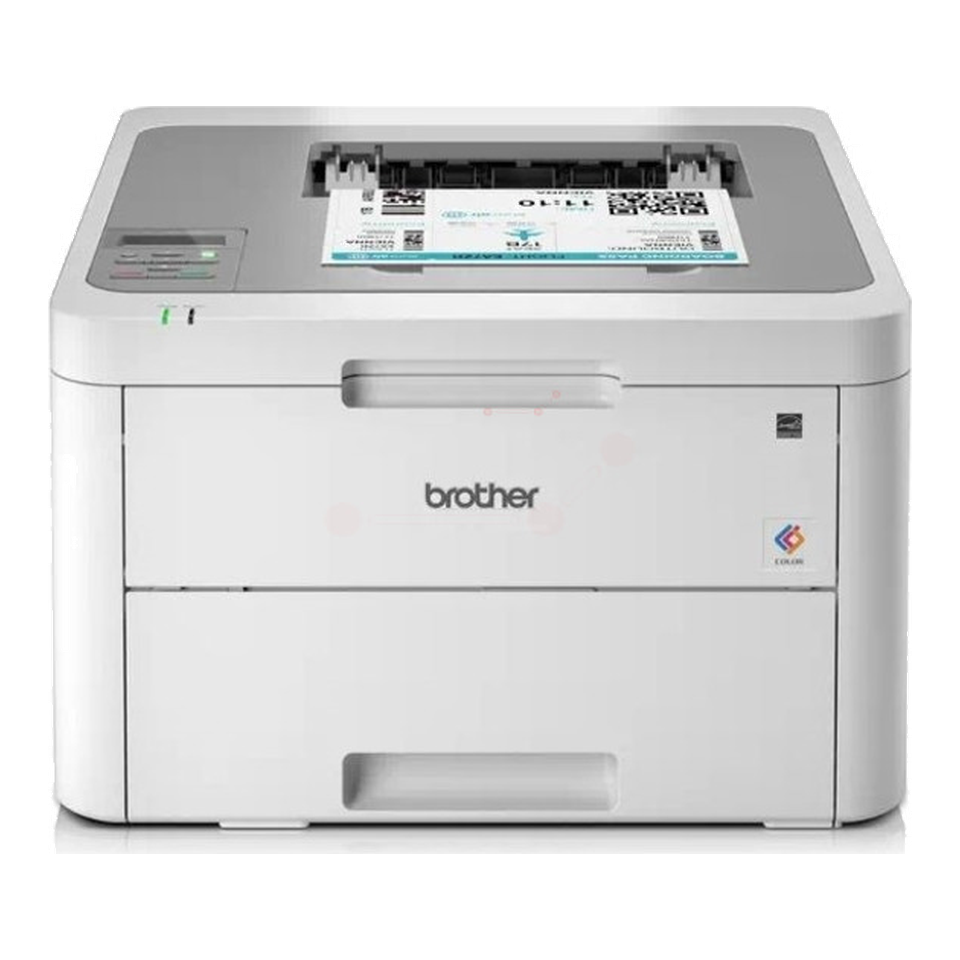
Zeigt der Brother HL-L3210cw nach dem Wechsel der Tonerkassette TN-243 oder TN-247 weiter „Toner ersetzen“ an, setzen Sie den Tonerzähler bei geöffneter oberer Abdeckung über das versteckte Reset-Menü zurück: Back und Cancel zusammen drücken, noch einmal Back, Farbe wählen, OK und ▲. Das dauert keine Minute.
So setzen Sie den Tonerzähler zurück:

- Das Gerät muss eingeschaltet sein.
- Öffnen Sie die obere Abdeckung und lassen Sie sie während aller Schritte offen.
- Halten Sie Back und Cancel gleichzeitig etwa ein bis zwei Sekunden gedrückt, lassen Sie los und drücken Sie sofort noch einmal Back. Im Display erscheint zum Beispiel „K.TNR-STD“.
- Wählen Sie mit ▲ oder ▼ Farbe und Kassette und drücken Sie OK. Wählen Sie STD für die TN-243 und HC für die TN-247.
- Im Display steht „Reset / Exit“. Drücken Sie ▲.
- Bestätigt das Display mit „Accepted“, ist der Zähler zurückgesetzt. Haben Sie mehrere Farben gewechselt, wiederholen Sie die Schritte für jede Farbe.
- Schließen Sie die obere Abdeckung.
Wichtig: Gehen Sie zügig vor – wartet man zu lange, springt das Display zurück und Sie beginnen von vorn. Jede Farbe hat einen eigenen Zähler. Setzen Sie den Zähler nur nach einem echten Tonerwechsel zurück. Brother empfiehlt, eine neue, unbenutzte Tonerkassette einzusetzen – eine teilweise gebrauchte Kassette oder eine Kassette aus einem anderen Gerät kann dazu führen, dass der Tonerstand nicht richtig erkannt wird.
Meldung bleibt trotzdem? Das sollten Sie prüfen:
- Richtiges Teil: Tonerkassette und Trommeleinheit sind beim HL-L3210cw getrennte Teile. Prüfen Sie, ob Sie wirklich die Tonerkassette gewechselt haben. Nach einem Trommelwechsel gilt: Brother HL-L3210cw Trommel zurücksetzen.
- Richtige Farbe: Jede Farbe hat einen eigenen Zähler. Setzen Sie genau den Eintrag der Farbe zurück, die Sie gewechselt haben (K = Schwarz, C = Cyan, M = Magenta, Y = Gelb).
- Richtig eingesetzt: Drücken Sie die Tonerkassette fest in die Trommeleinheit, bis sie hörbar einrastet, und achten Sie darauf, dass die Farbe am richtigen Platz sitzt.
- Schutzmaterial entfernt: Entfernen Sie vor dem Einsetzen alle Schutzabdeckungen und Klebestreifen von der neuen Kassette.

