

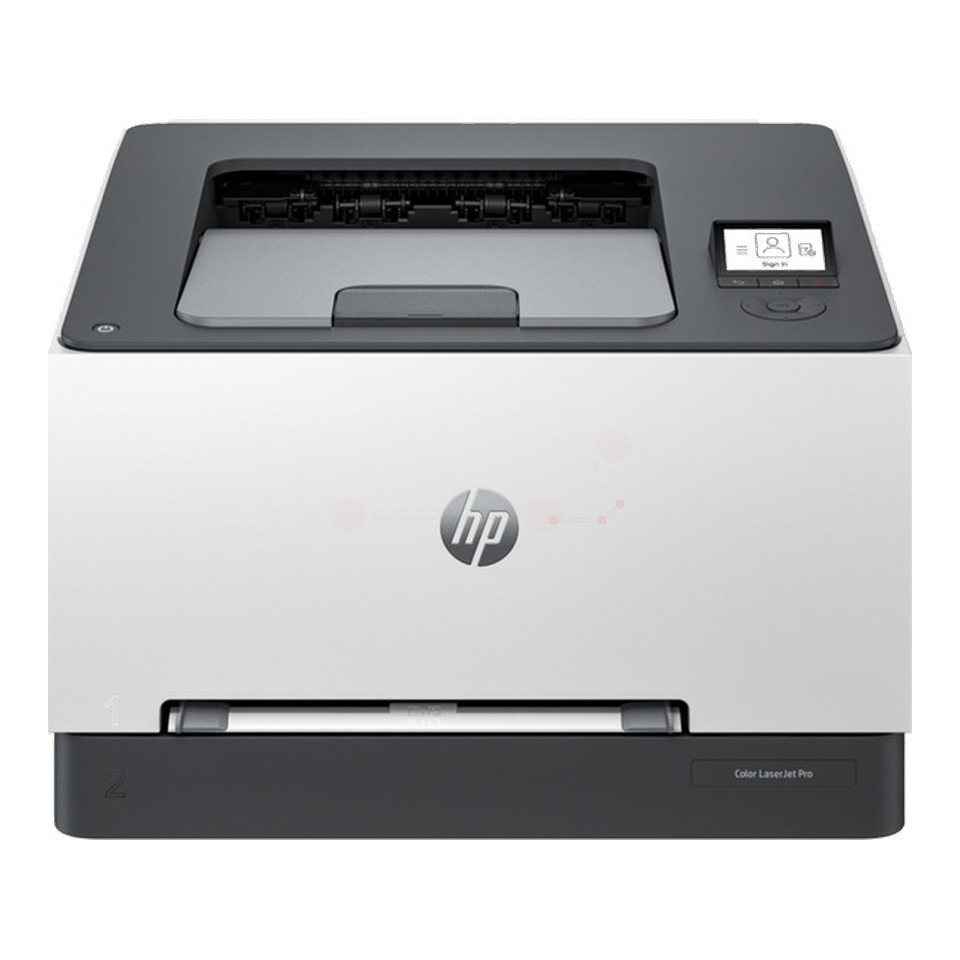
Beim HP Color LaserJet Pro 3202dn schalten Sie die automatischen Firmware-Updates am schnellsten am Bedienfeld ab: Menü → Einstellungen → Firmware-Aktualisierung → Nicht überprüfen. Laut HP sucht der Drucker standardmäßig selbst nach Updates, sobald er mit dem Internet verbunden ist. Solche Updates können dazu führen, dass Tonerkartuschen anderer Hersteller nicht mehr erkannt werden.

Weg 1: Am Bedienfeld des Druckers
- Wählen Sie am Bedienfeld mit den Pfeiltasten Menü und drücken Sie OK.
- Wählen Sie mit der Nach-unten-Taste Einstellungen und drücken Sie OK.
- Wählen Sie Firmware-Aktualisierung und drücken Sie OK.
- Wählen Sie Nicht überprüfen und bestätigen Sie mit OK.
Die drei Optionen bedeuten laut HP:
- Autom. Aktualisierung (empfohlen): Der Drucker sucht neue Firmware und installiert sie selbst.
- Benachrichtigen bei Verfügbarkeit: Der Drucker sucht neue Firmware und meldet sie am Bedienfeld.
- Nicht überprüfen: Der Drucker sucht nicht automatisch nach Updates.
Weg 2: Im Browser (Druckerwebseite)
- Suchen Sie die IP-Adresse des Druckers: Wählen Sie am Bedienfeld Menü → OK, mit der Nach-unten-Taste Info → OK und dann Ethernet-Details. Dort steht die IP-Adresse.
- Geben Sie die IP-Adresse in die Adresszeile Ihres Browsers ein. Meldet der Browser, die Seite sei nicht sicher, wählen Sie die Option zum Fortfahren. Laut HP schadet das Ihrem Gerät nicht.
- Fragt der Drucker nach einem Kennwort, geben Sie die PIN ein. Sie steht auf einem Etikett an der Innenseite der vorderen Zugangsklappe des Druckers.
- Klicken Sie im linken Menü auf Allgemein und dann auf Firmware-Aktualisierung.
- Wählen Sie bei den Einstellungen für Firmware-Aktualisierung die Option, bei der der Drucker nicht automatisch nach Updates sucht (am Bedienfeld heißt sie Nicht überprüfen), und speichern Sie die Änderung.
Dieselbe Seite öffnen Sie auch in der HP Smart App: Drucker auswählen und auf Erweiterte Einstellungen tippen.
Weg 3: Im HP-Konto
Ist der Drucker in Ihrem HP-Konto registriert, ändern Sie die Einstellung dort ebenfalls. Laut HP muss sie bei manchen Druckern im Konto und am Drucker getrennt umgestellt werden.
- Rufen Sie die HP Smart-Website www.hpsmart.com auf und melden Sie sich an.
- Wählen Sie im linken Menü Drucker.
- Wählen Sie im Bereich Einstellungen für die Firmware-Aktualisierung eine Option, bei der Updates nicht automatisch installiert werden.
Einstellung lässt sich nicht ändern?
Ist der Drucker bei einem HP-Dienst angemeldet, der automatische Updates verlangt, sind die Optionen laut HP gesperrt. Melden Sie den Drucker von diesem Dienst ab oder entfernen Sie die Webdienste. Danach lässt sich die Einstellung wieder ändern.
Gut zu wissen: Das Abschalten verhindert nur künftige Updates. Ein bereits installiertes Update bleibt auf dem Drucker. Ganz ohne automatische Updates bleibt der Drucker auch, wenn Sie ihn per USB oder in einem Netzwerk ohne Internetzugang betreiben.

