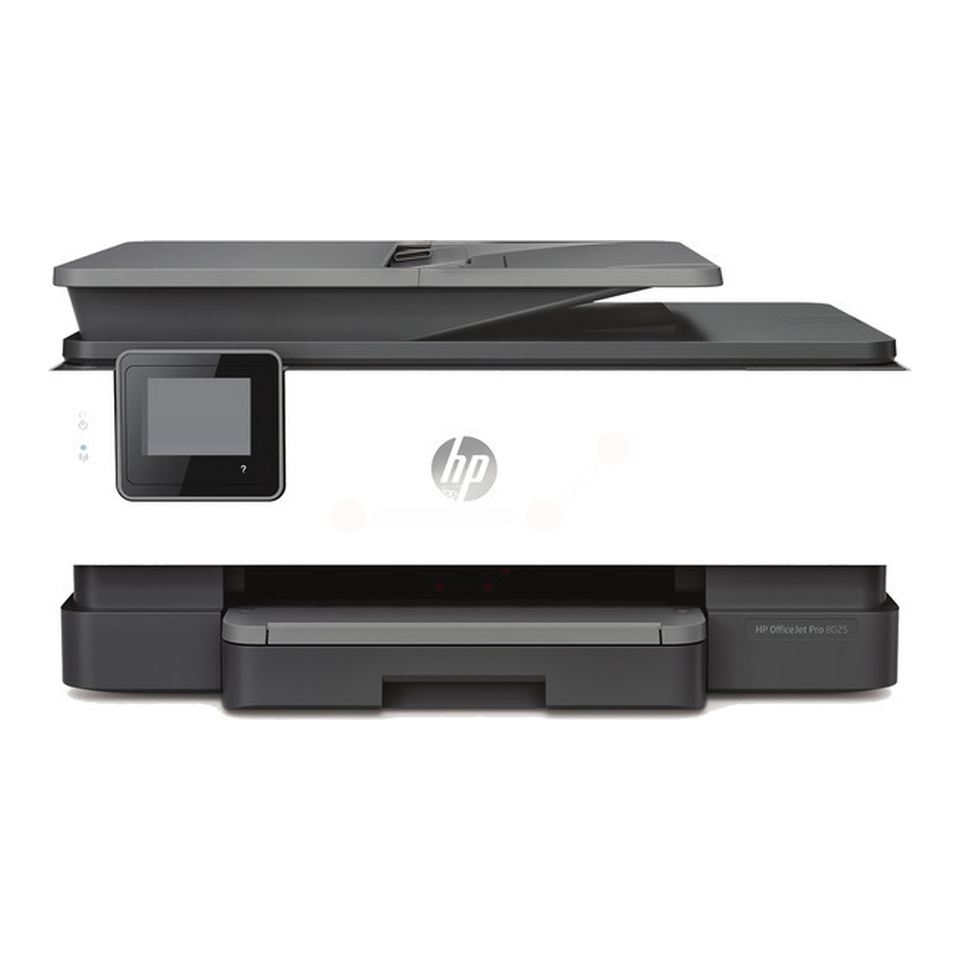
Beim HP OfficeJet Pro 8022 schalten Sie die automatischen Firmware-Updates am Bedienfeld unter Einrichtung → Druckerwartung → Drucker aktualisieren ab. Ist der Drucker mit dem Netzwerk verbunden, sucht er sonst standardmäßig selbst nach Updates. Solche Updates können dazu führen, dass Patronen anderer Hersteller nicht mehr erkannt werden.
- Tippen Sie auf der Anzeige auf die Registerkarte am oberen Rand des Bildschirms oder ziehen Sie sie nach unten, um das Dashboard zu öffnen.
- Tippen Sie auf Einrichtung (Zahnrad).
- Tippen Sie auf Druckerwartung.
- Tippen Sie auf Drucker aktualisieren.
- Tippen Sie auf Optionen zur Druckeraktual.
- Wählen Sie Nicht nach Aktualisierungen suchen.
Gut zu wissen: Unsere Tonoo-Patronen für HP 912XL und HP 917XL haben einen Anti-Update-Chip und drucken auch nach den bisherigen HP-Firmware-Updates. Wer sichergehen will, schaltet die automatischen Updates zusätzlich ab.
Optionen ausgegraut?
Lässt sich die Einstellung nicht ändern, ist sie am Drucker gesperrt. Das sind die häufigsten Gründe:
- HP+: Nur bei Modellen mit „e“ (z. B. HP OfficeJet Pro 8024e). Mit aktiviertem HP+ sind die Updates gesperrt.
- HP Instant Ink: Ist der Drucker bei Instant Ink angemeldet, kann die Einstellung gesperrt sein.
- Administratoreinstellungen: Geben Sie die IP-Adresse des Druckers in den Browser ein. Öffnen Sie Einstellungen → Sicherheit → Administratoreinstellungen und nehmen Sie den Haken bei den Aktualisierungen heraus. Schalten Sie den Drucker danach aus, ziehen Sie kurz den Netzstecker und schalten Sie ihn wieder ein.
- Sperre bleibt trotzdem: Setzen Sie den Drucker unter Einrichtung → Druckerwartung → Wiederherstellen → Werkseinstellungen wiederherstellen zurück und wählen Sie direkt danach Nicht nach Aktualisierungen suchen. Ihre eigenen Einstellungen gehen dabei verloren.