

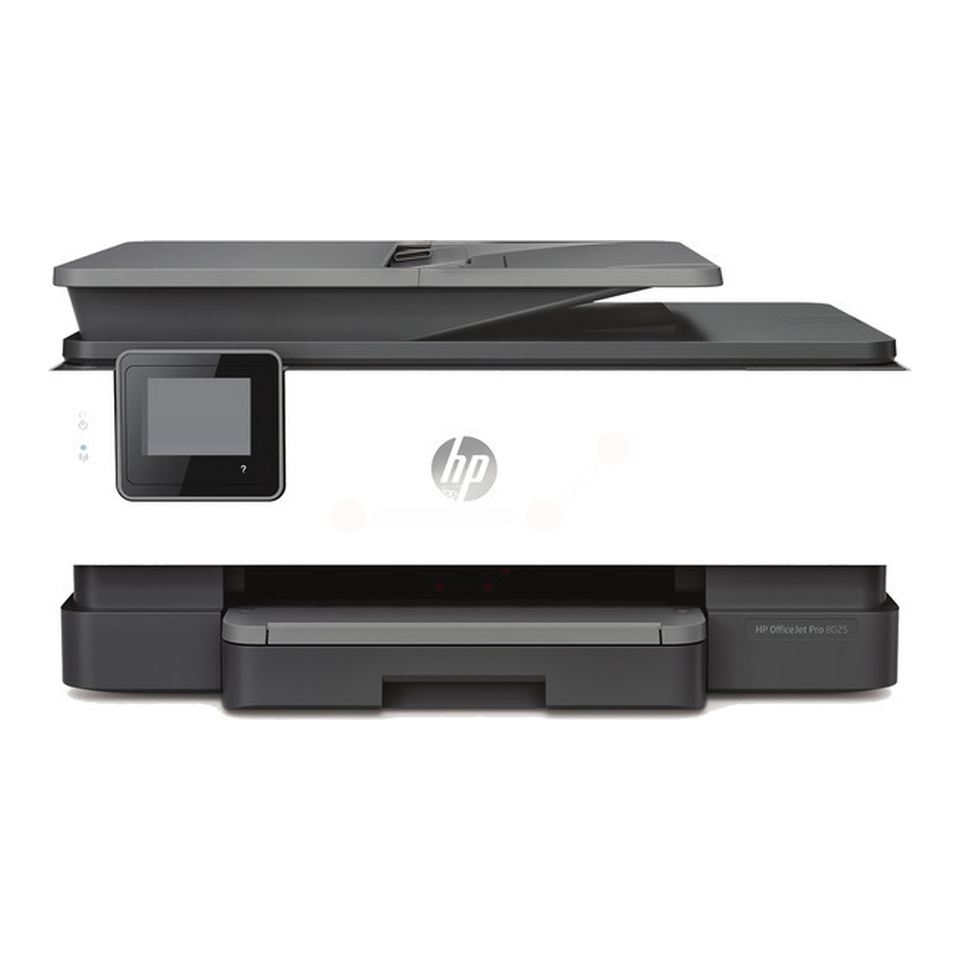
Beim HP OfficeJet Pro 8025 schalten Sie die automatischen Firmware-Updates am Bedienfeld unter Einrichtung → Druckerwartung → Drucker aktualisieren ab. Ist der Drucker mit dem Netzwerk verbunden, sucht er sonst standardmäßig selbst nach Updates. Solche Updates können dazu führen, dass Patronen anderer Hersteller nicht mehr erkannt werden.

Verbrauchsmaterial nachbestellen?
Ihr passender Tinte ersetzt HP 912XL | 3YP34AE BK/C/M/Y Spar Set XL für den OfficeJet Pro 8025 — Tonoo® Markenqualität ab 35,82 €.
- Tippen Sie auf der Anzeige auf die Registerkarte am oberen Rand des Bildschirms oder ziehen Sie sie nach unten, um das Dashboard zu öffnen.
- Tippen Sie auf Einrichtung (Zahnrad).
- Tippen Sie auf Druckerwartung.
- Tippen Sie auf Drucker aktualisieren.
- Tippen Sie auf Optionen zur Druckeraktual.
- Wählen Sie Nicht nach Aktualisierungen suchen.
Gut zu wissen: Unsere Tonoo-Patronen für HP 912XL und HP 917XL haben einen Anti-Update-Chip und drucken auch nach den bisherigen HP-Firmware-Updates. Wer sichergehen will, schaltet die automatischen Updates zusätzlich ab.
Optionen ausgegraut?
Lässt sich die Einstellung nicht ändern, ist sie am Drucker gesperrt. Das sind die häufigsten Gründe:
- HP+: Nur bei Modellen mit „e“ (z. B. HP OfficeJet Pro 8024e). Mit aktiviertem HP+ sind die Updates gesperrt.
- HP Instant Ink: Ist der Drucker bei Instant Ink angemeldet, kann die Einstellung gesperrt sein.
- Über die Druckerseite im Browser: Die IP-Adresse sehen Sie, wenn Sie im Dashboard auf das Symbol Wireless bzw. Ethernet tippen. Geben Sie an einem PC im selben Netzwerk http:// und die IP-Adresse in die Adresszeile des Browsers ein. Klicken Sie auf die Registerkarte Extras, im Bereich Druckeraktualisierungen auf Firmwareaktualisierungen, wählen Sie Nicht nach Aktualisierungen suchen und klicken Sie auf Übernehmen.
- Kennwort-Abfrage: Die Druckerseite ist mit einem Administrator-Kennwort geschützt. Das Kennwort hat die Person, die den Drucker eingerichtet hat.
- Funktionen abgeschaltet: Auf der Druckerseite lassen sich unter Einst. → Sicherheit → Administratoreinstellungen einzelne Druckerfunktionen abschalten. Schalten Sie dort abgeschaltete Funktionen wieder ein und klicken Sie auf Übernehmen.
- Sperre bleibt trotzdem: Setzen Sie den Drucker unter Einrichtung → Druckerwartung → Wiederherstellen → Werkseinst. wiederherstellen zurück und wählen Sie direkt danach Nicht nach Aktualisierungen suchen. Ihre eigenen Einstellungen gehen dabei verloren.

